
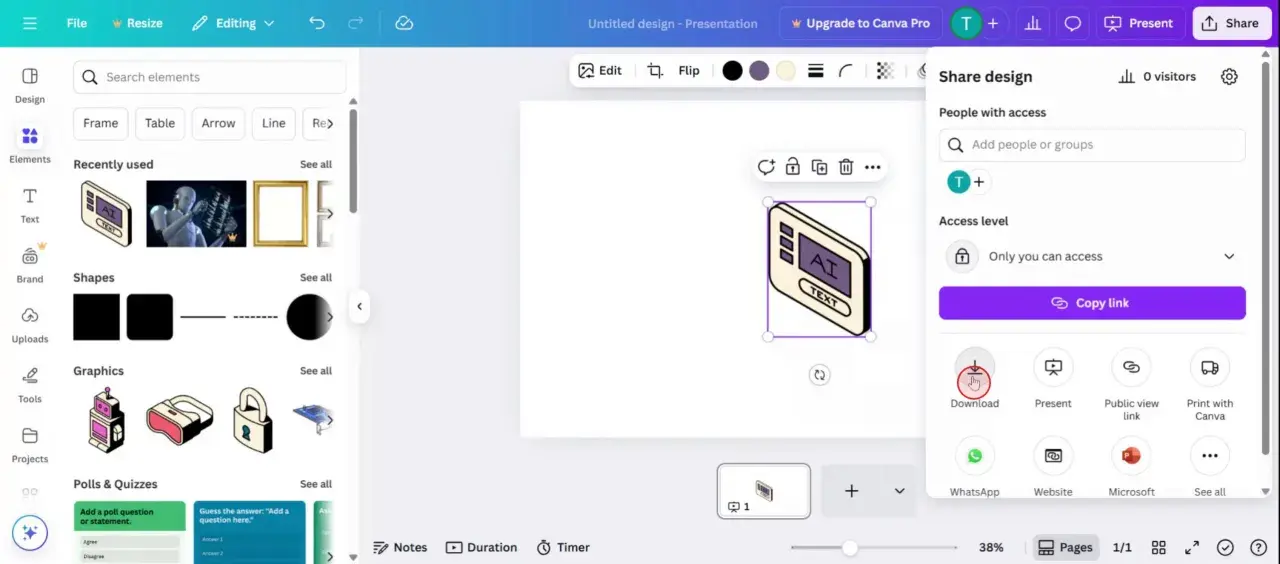
Le immagini di Canva non sono un territorio senza regole: le immagini di Canva hanno copyright e la vera domanda è quale licenza accompagna il contenuto che stai usando. Per chi lavora con social, blog, advertising o materiali editoriali, questa distinzione fa la differenza tra un uso corretto e un problema da correggere all’ultimo minuto.
Le regole che contano davvero sono licenza, contesto e riutilizzo
- Canva non trasferisce automaticamente la proprietà delle singole immagini: concede diritti d’uso entro limiti precisi.
- Free, Pro, Branded ed Education non funzionano allo stesso modo: la categoria più restrittiva guida l’intero progetto.
- Le immagini Free sono in genere più flessibili; le Pro richiedono più attenzione perché spesso valgono per un solo design.
- Attribution di norma non è obbligatoria, ma i vincoli su marchi, volti, merchandising e uso editoriale restano.
- Se un contenuto è etichettato come “Editorial Use Only”, non va trattato come materiale promozionale.
Cosa significa davvero che un’immagine di Canva ha copyright
Io partirei da un punto molto semplice: avere accesso a un contenuto su Canva non significa possederne il copyright. Canva specifica che tutto il contenuto della piattaforma è protetto da copyright statunitense e internazionale, quindi quello che ottieni è una licenza d’uso, non una cessione automatica della proprietà.
In pratica, il design che costruisci può essere originale, ma i singoli elementi inseriti al suo interno restano soggetti ai diritti del creatore, di Canva o del contributor. È una distinzione importante soprattutto per chi lavora in comunicazione: puoi usare il materiale dentro i limiti della licenza, ma non puoi trattarlo come se fosse un asset tuo da rivendere, redistribuire o registrare senza verifiche.
| Concetto | Cosa vuol dire | Effetto pratico |
|---|---|---|
| Copyright | Il contenuto resta protetto da diritti d’autore | Non lo puoi considerare materiale libero da vincoli |
| Licenza | Ti autorizza a usarlo in modi specifici | Puoi usarlo solo entro le condizioni previste |
| Design originale | La composizione complessiva può essere tua | Il layout può essere protetto, ma non i singoli asset di terzi |
Questa è la chiave di lettura corretta per i contenuti visivi in Canva: non guardo solo “se l’immagine mi piace”, guardo che tipo di diritto mi viene davvero concesso. Ed è proprio qui che entrano in gioco le diverse licenze.
Come funzionano le licenze Free, Pro, Branded ed Education
Le categorie di Canva non sono un dettaglio tecnico, ma il cuore della questione. Se confondi Free con Pro, o ignori un’etichetta come Branded Content, rischi di usare il materiale in un contesto che la licenza non copre.
| Categoria | Uso tipico | Limiti principali |
|---|---|---|
| Free Content | Contenuti utilizzabili senza costo aggiuntivo | Uso molto ampio, anche commerciale, ma sempre dentro la licenza |
| Pro Content | Contenuti premium con licenza più stretta | In genere vale per un solo design; non si distribuisce come file autonomo |
| Branded Content | Materiali legati a marchi partner | Di norma solo uso personale, niente promozione o endorsement |
| Education Content | Materiale per insegnamento e studio | Uso non commerciale |
La differenza più utile da ricordare è questa: il contenuto Free è più flessibile, mentre il contenuto Pro è più facile da usare in modo sbagliato se lo replichi su più progetti senza rinnovare la licenza. Canva, infatti, indica che per il Pro content la licenza viene assegnata al momento dell’esportazione del design e vale per un progetto specifico. Se sei un utente free, la licenza può richiedere un pagamento una tantum; se hai un abbonamento, il costo è già incluso, ma il vincolo d’uso resta.
Un dettaglio utile, e spesso trascurato, è che di norma Canva non richiede attribuzione, anche se citare la fonte resta sempre ben visto. Da qui si passa al punto più operativo, cioè capire cosa puoi fare davvero con quelle immagini.
Cosa puoi fare davvero con le immagini di Canva
Qui conviene essere molto concreti. Nella maggior parte dei casi, Canva consente l’uso dei contenuti in materiali personali, commerciali, promozionali e digitali, ma non in modo indiscriminato. Io separo sempre il problema in due domande: dove pubblicherai il design e se il contenuto sarà usato come elemento autonomo o dentro una composizione più ampia.
| Scenario | In generale | Attenzione a |
|---|---|---|
| Post social, presentazioni, brochure | Di norma sì | Verifica sempre la categoria del contenuto |
| Siti web, blog, ebook, video | Sì, ma con limiti specifici per il Pro | Per il Pro non modificato Canva indica un limite di 480.000 pixel totali per contenuto, salvo i casi di Canva Website dedicato o design incorporato |
| Merchandising e prodotti stampati | Possibile in molti casi | Non usare immagini standalone come semplice stampa da vendere |
| Loghi e marchi | No, per i contenuti della libreria Canva | Restano escluse le template logo e i contenuti della libreria per trademark |
| Uso editoriale | Solo se il contenuto è adatto | “Editorial Use Only” non va usato per pubblicità o promozione |
Una cosa che molti sottovalutano è il tema dei volti, dei marchi e delle testimonianze implicite. Se un’immagine mostra una persona, non puoi usarla per far sembrare che quella persona approvi davvero il tuo brand o il tuo prodotto, a meno che non esista un’autorizzazione specifica. Lo stesso vale per marchi, opere d’arte, loghi e altri segni distintivi presenti nella foto: il fatto che l’immagine sia su Canva non cancella altri diritti.
Su questo punto io sono prudente: un uso corretto dal punto di vista della licenza Canva può comunque restare debole dal punto di vista del diritto all’immagine o del marchio. Ed è proprio per evitare questo tipo di fraintendimenti che conviene controllare il contenuto direttamente dentro la piattaforma.

Come verificare in Canva se un contenuto è Free o Pro
La verifica migliore non si fa “a occhio”. Io consiglio di aprire sempre il singolo elemento e leggere la sua informazione sorgente, perché è lì che trovi se il contenuto è Free, Pro, CC0, Public Domain, Branded o Education. Questa è la routine che riduce davvero gli errori.
- Passa il mouse sulla miniatura dell’elemento oppure apri il menu dei tre puntini.
- Controlla l’eventuale icona a corona: in Canva è il segnale più rapido che l’asset è Pro.
- Leggi l’etichetta sorgente, soprattutto se vedi diciture come CC0, Public Domain, Branded Content o Resource/Education.
- Se il progetto contiene più elementi, applica la regola più restrittiva all’intero design.
- Prima di esportare, chiediti se il design finirà su social, web, stampa, merch, newsletter o in un file che verrà consegnato a un cliente.
Questo controllo è particolarmente utile anche per i contenuti generati dall’AI dentro Canva: la piattaforma li etichetta comunque come Free o Pro, quindi non esiste una “zona grigia” in cui il contenuto sia automaticamente senza vincoli. Il criterio resta lo stesso: etichetta, fonte e contesto d’uso.
Una volta presa l’abitudine di fare questa verifica, i casi dubbi diminuiscono molto. I problemi veri, infatti, nascono quasi sempre da errori ripetuti, non da un singolo dettaglio sfortunato.
Gli errori che portano più spesso a problemi
Se dovessi indicare i quattro errori che vedo più spesso nei team editoriali e marketing, sarebbero questi: trattare un contenuto Pro come se fosse riutilizzabile all’infinito, usare un’immagine standalone come se fosse un prodotto finito da rivendere, ignorare i limiti dei contenuti editoriali e confondere una foto di stock con una prova di endorsement reale.
- Riutilizzare il Pro content su più design senza controllare la licenza: è l’errore più comune, perché il contenuto sembra “già pagato” una volta sola, ma la licenza segue il singolo design.
- Usare immagini per logo o trademark: Canva è molto chiara su questo punto, e io lo considero un confine da non forzare mai.
- Leggere male il contenuto editoriale: se un asset è per uso editoriale, non va spinto dentro una campagna promozionale.
- Lasciare intendere approvazione o sponsorizzazione: una persona in foto non è un testimonial automatico.
- Esportare e redistribuire il contenuto come file autonomo: soprattutto con il Pro, questa scorciatoia crea facilmente violazioni.
Canva prevede anche conseguenze operative se una violazione viene rilevata: il materiale contestato può essere rimosso e l’account può essere sospeso o chiuso. Non è il tipo di rischio che vale la pena sottovalutare, soprattutto se usi la piattaforma per clienti o campagne con scadenze strette.
Per questo, prima di pubblicare, io faccio sempre un ultimo passaggio mentale molto semplice: non mi chiedo solo se “si può fare”, ma se il progetto reggerebbe anche nel caso in cui dovessi spiegarne ogni elemento a chi ha scritto la licenza.
La regola pratica che uso prima di pubblicare
Se devo riassumere tutto in una logica unica, la mia regola è questa: usa Canva come strumento di licenza, non come scorciatoia per ottenere contenuti senza responsabilità. Funziona benissimo per social, editoriali leggeri, materiali promozionali e contenuti per clienti, ma solo quando il tipo di asset e il contesto d’uso sono stati verificati con attenzione.
- Controllo la fonte di ogni elemento, non solo l’anteprima del design.
- Se c’è un contenuto Pro, considero il progetto come soggetto a regole più strette.
- Se vedo volti, marchi o opere d’arte, penso anche ai diritti di immagine e ai trademark.
- Se il design è destinato a un cliente, preparo un accordo scritto e non immagino un trasferimento libero del contenuto.
- Se il design uscirà da Canva e vivrà su web o in stampa, valuto il contesto finale, non solo l’editing interno.
In sintesi, la risposta utile alla domanda non è un sì o un no secco: le immagini su Canva hanno copyright, ma la licenza può autorizzarne l’uso in molti scenari concreti, anche commerciali. La differenza la fanno sempre tre cose: categoria del contenuto, modo in cui lo usi e rispetto dei vincoli accessori. Quando questi tre livelli sono chiari, Canva diventa una risorsa efficiente; quando vengono saltati, diventa una fonte di errori evitabili.
