
Integrare un pagamento a rate in uno store Shopify non è solo una scelta tecnica: cambia il modo in cui il cliente legge il prezzo, valuta il rischio e decide se completare l’acquisto. Con Scalapay, il punto non è aggiungere un badge in più, ma costruire un percorso chiaro tra pagina prodotto, carrello e checkout, così da ridurre dubbi e abbandoni.
Qui trovi una guida pratica all’integrazione di Scalapay con Shopify: come funziona davvero, quali app servono, cosa controllare prima di andare online e dove si nascondono i limiti più facili da sottovalutare.Le cose da sapere prima di attivare Scalapay su Shopify
- Su Shopify l’integrazione richiede due app distinte: una per il checkout e una per il widget su pagina prodotto e carrello.
- Per attivare il tutto servono API key e Merchant Token presi dal Merchant Portal Scalapay.
- Il widget aiuta a spiegare il pagamento a rate prima del checkout, mentre la payment app rende Scalapay disponibile al pagamento finale.
- Se il tema non è compatibile, si usa l’opzione Embed App per inserire il widget manualmente.
- Il checkout di Shopify non si può personalizzare liberamente: importi, paesi e messaggi di errore vanno verificati con attenzione.
- I resi si possono gestire da Shopify e vengono riflessi anche su Scalapay.
Perché può cambiare la performance di uno store Shopify
Io parto sempre da un principio semplice: il buy now, pay later funziona quando abbassa l’attrito senza complicare l’esperienza d’acquisto. Scalapay, in pratica, permette al cliente di pagare in 3 o 4 rate mensili, mentre il merchant riceve l’importo dell’ordine in anticipo. Questo rende il pagamento più digeribile per chi compra e più prevedibile per chi vende.
Il vantaggio si vede soprattutto quando il prezzo medio non è banale, il prodotto richiede una decisione più ragionata o il carrello contiene articoli che il cliente vorrebbe dilazionare senza ricorrere a una carta revolving. Su importi bassi l’impatto tende a essere più debole; su importi medi o alti, invece, l’effetto psicologico può contare molto.
| Situazione | Effetto tipico di Scalapay | Quando conviene davvero |
|---|---|---|
| Prodotti di fascia medio-alta | Riduce la percezione dell’esborso immediato | Quando il margine regge una logica di conversione più “assistita” |
| Acquisti emotivi o non urgenti | Aiuta il cliente a dire sì più facilmente | Quando il brand deve trasformare curiosità in ordine |
| Cataloghi low-ticket | L’effetto è spesso più limitato | Solo se vuoi aumentare fiducia e non solo ticket medio |
| Store con traffico nuovo | Può rassicurare e ridurre l’abbandono | Se i segnali di fiducia sono già solidi e visibili |
Secondo la logica del servizio, il cliente paga in 3 rate senza interessi se è puntuale; nella formula in 4 rate è prevista una piccola commissione. Sul lato merchant, invece, il punto forte è che il pagamento arriva subito, quindi non devi aspettare l’estinzione delle rate per incassare. Il tema vero, però, non è la promessa commerciale: è come tradurla bene dentro Shopify. E qui entra la parte operativa.

Come si installa davvero su Shopify
La documentazione ufficiale Scalapay è abbastanza chiara: su Shopify l’installazione richiede due passaggi obbligatori. Io la leggerei così: prima rendi Scalapay disponibile al checkout, poi spieghi al cliente che esiste anche prima del checkout, in pagina prodotto e nel carrello.
| Componente | Dove agisce | A cosa serve | Nota pratica |
|---|---|---|---|
| Payment app | Checkout | Aggiunge Scalapay come metodo di pagamento | È il passaggio indispensabile |
| On-Site Messaging | Pagina prodotto e carrello | Mostra widget e messaggi promozionali | Aiuta a far capire il vantaggio prima del pagamento |
Attiva il pagamento al checkout
- Apri il pannello Shopify e vai in Settings.
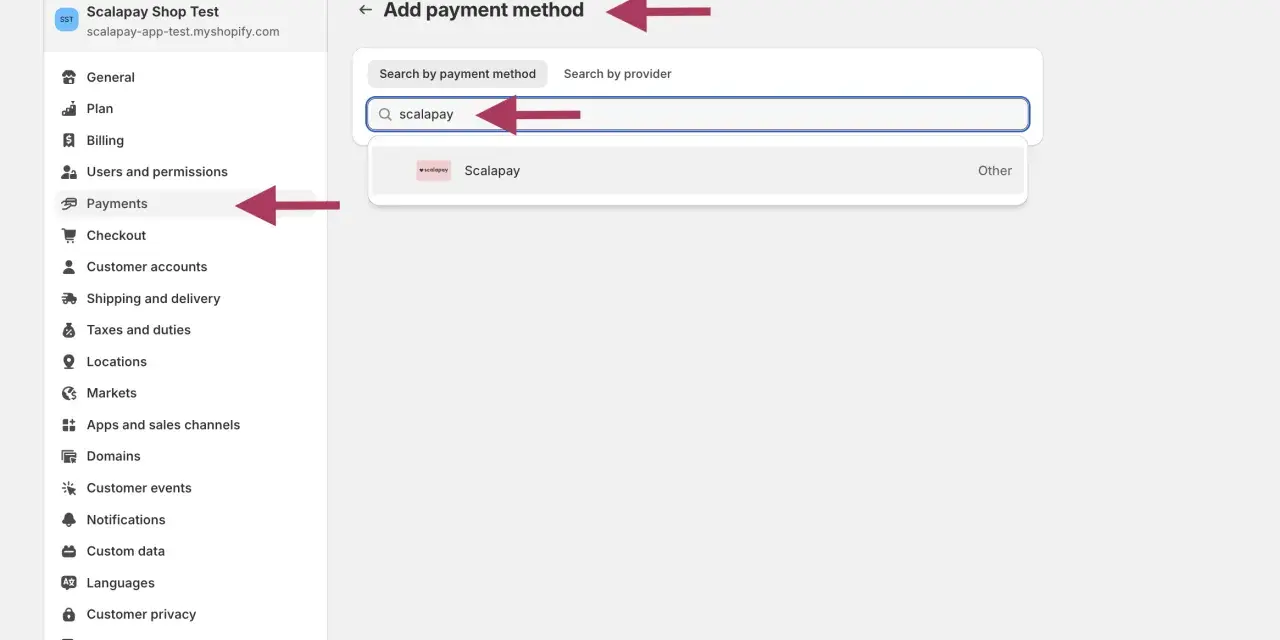
- Entra in Payments, poi in Additional payment methods e scegli Add payment method.
- Cerca Scalapay e installa la payment app.
- Quando si apre la pagina Scalapay, inserisci la API key presa dal Merchant Portal nella sezione Developer.
- Se non hai ancora un account merchant, devi prima registrarti sul sito Scalapay e far abilitare la chiave da un Integration Manager.
Leggi anche: Favicon Shopify - come sceglierlo e impostarlo senza errori
Installa il widget su prodotto e carrello
- Vai in Apps dentro Shopify.
- Cerca Scalapay On-Site Messaging e installa l’app: nello store Shopify risulta gratuita da installare e disponibile anche in italiano.
- Se il tuo tema è compatibile, puoi attivare il widget in modo automatico su pagina prodotto e carrello.
- Se il tema non è compatibile, usa l’opzione Use Embed App e inserisci il widget manualmente nei template corretti.
- Inserisci il Merchant Token, salva la configurazione e fai il refresh dei metodi di pagamento attivi.
- Controlla che il widget compaia sotto il prezzo e, se hai più template prodotto, ripeti il controllo su tutti.
Qui c’è un dettaglio che molti sottovalutano: per effetto della configurazione di Shopify, Scalapay può comparire come disponibile in checkout per qualsiasi importo e indirizzo, ma se l’ordine supera i limiti autorizzati o arriva da un paese non abilitato, il pagamento si blocca al momento finale. Il messaggio di errore non si può personalizzare, quindi conviene testare bene il flusso prima di andare live. Shopify, in pratica, non ti lascia ridisegnare il checkout come vorresti.
Le configurazioni che fanno la differenza dopo l’installazione
Una volta installata l’app, il lavoro utile inizia davvero. Io non lascerei mai tutto ai default: il widget e le regole di visualizzazione vanno adattati al catalogo, al tema e al tipo di cliente che vuoi servire.
| Impostazione | Cosa controllare | Perché conta |
|---|---|---|
| Posizione del widget | Va sotto il prezzo del prodotto | È il punto in cui il messaggio è più leggibile e più credibile |
| Soglia di visualizzazione | Esiste un default di 2000 € da adattare al contratto | Evita di mostrare il messaggio su prodotti fuori target |
| Template multipli | Verifica che il widget sia presente in tutte le varianti di pagina prodotto | Un solo template non coperto basta a creare incoerenza |
| Selectors e CSS | Puoi regolare i selettori del prezzo e lo stile del messaggio | Serve quando il tema ha strutture diverse o prezzi scomposti |
| Lingua e mercato | Assicurati che la configurazione segua i paesi e le valute autorizzati dal contratto | Se sbagli qui, il checkout diventa un punto di frizione invece che una leva |
Se avessi un catalogo ampio, io partirei dai prodotti con prezzo medio più alto e con margine più difendibile. Ha più senso testare prima lì, dove il vantaggio del pagamento dilazionato è percepibile e il costo commerciale pesa meno sul risultato finale.
Costi, limiti e casi in cui conviene davvero
La domanda sui costi è sempre la prima, ma la risposta corretta non è un numero unico da ripetere ovunque. Le condizioni merchant di Scalapay sono contrattuali, quindi il costo reale dipende dall’accordo che hai con il provider. Quello che si può dire con sicurezza è che il cliente, se paga puntualmente, non sostiene costi extra sulla formula in 3 rate; sulla formula in 4 rate è prevista una piccola commissione mostrata a checkout.
Dal lato merchant, il vantaggio è chiaro: l’incasso avviene subito, mentre il rischio di frodi e mancati pagamenti resta in capo al servizio. Questo è uno dei motivi per cui Scalapay viene percepito come più interessante di una dilazione interna improvvisata. Il rovescio della medaglia è che devi gestire bene l’operatività: rimborsi, capture e controllo degli ordini devono essere allineati al tuo processo reale.
Tre limiti che io terrei sempre presenti:
- Checkout poco flessibile: su Shopify non puoi cambiare liberamente la logica del checkout, quindi devi adattarti al comportamento previsto dalla piattaforma.
- Errore non personalizzabile: se importo o paese non sono autorizzati, il cliente vede un blocco standard e non puoi riscriverlo a piacere.
- Flusso da testare con attenzione: se usi manual capture, ordini e autorizzazioni passano da uno stato che va verificato con ordine, non per abitudine.
Un punto operativo molto utile è la gestione dei resi. Da Shopify puoi rimborsare direttamente dall’ordine e il rimborso si riflette automaticamente anche su Scalapay. Se invece vuoi rimandare la cattura dell’ordine, Shopify permette di impostare la conferma manuale: gli ordini restano in stato Authorized finché non li catturi. È una scelta sensata solo se il tuo flusso logistico lo richiede davvero, non per creare un’ulteriore complicazione.
Come misurare se il pagamento a rate sta funzionando
Io non giudico mai un BNPL solo dal fatto che “è stato installato”. Il vero test è capire se migliora i numeri che contano. Su Shopify mi concentrerei su quattro indicatori: tasso di conversione, valore medio ordine, quota di ordini pagati con Scalapay e volume di resi o ticket al supporto legati al pagamento.- Conversion rate: se sale, il messaggio sta riducendo attrito reale, non solo curiosità.
- Average order value: se cresce, il pagamento dilazionato sta aiutando i clienti a superare la soglia psicologica del prezzo.
- Uso del widget: se il messaggio in pagina prodotto non porta al checkout, il problema spesso è di posizione o chiarezza.
- Mobile vs desktop: se il risultato cambia molto tra i due dispositivi, il tema è quasi sempre di leggibilità o di spazio visivo.
Quando il dato migliora solo sul traffico nuovo, io leggo il segnale così: Scalapay sta aiutando nella fase di rassicurazione, ma il messaggio deve essere ancora reso più chiaro. Quando migliora solo su desktop, invece, il sospetto è che il widget sia troppo basso, troppo piccolo o poco integrato nel layout mobile.
Le verifiche finali che farei prima di andare online
Prima di attivare tutto in produzione, farei una verifica molto concreta, senza fidarmi dell’impressione che “sembra funzionare”. In una configurazione BNPL la differenza tra un lancio pulito e uno rumoroso sta quasi sempre nei dettagli.
- Controllerei che la payment app sia attiva e che la chiave API sia correttamente associata al Merchant Portal.
- Verificherei che il widget compaia su tutte le pagine prodotto importanti e nel carrello.
- Testerei almeno un ordine completo, un reso e, se serve al mio flusso, una cattura manuale.
- Aprirei il sito da mobile, perché è lì che i messaggi rateali perdono più facilmente leggibilità.
- Allineerei il servizio clienti su cosa significa pagare in 3 o 4 rate, così evito risposte improvvisate quando arrivano le prime richieste.
Se dovessi sintetizzarla in una frase, direi che Scalapay su Shopify ha senso quando il pagamento a rate viene trattato come parte dell’esperienza di vendita, non come un accessorio tecnico. Quando il flusso è ben configurato e il catalogo è adatto, il risultato può essere molto concreto; quando invece si forza su prodotti, mercati o margini poco compatibili, il beneficio si riduce rapidamente.
